
La requête est le paramétrage qui permettra de restreindre les informations retournées dans l’actualité du dossier à la thématique de veille que vous désirez suivre. Scan propose deux modes de paramétrage de la requête – le « mode expert » qui va être présenté ici, ou le « mode blocs », décrit ici.
Ai-je accès à cette fonctionnalité ?
Pour pouvoir paramétrer la requête d’un dossier – que ce soit en « mode expert » ou en « mode blocs » – il vous faut le droit d’accès « Vous pouvez modifier les paramètres de vos dossiers. ». Vous pouvez vérifier vos droits d’accès en vous rendant dans la rubrique « Droits d’accès » de la page Mon compte.
Pourquoi « mode expert » ?
Ce mode de paramétrage est qualifié d’expert car, s’il permet de bénéficier de toute la puissance du moteur de recherche de Scan, nécessite une maîtrise plus poussée de la syntaxe de rédaction de requêtes. Le mode blocs est plus guidé, le mode expert rassemble la requête dans un seul champ.
Comment activer le « mode expert » ?
Il vous suffit de cliquer sur l’option « EXPERT » au niveau de la requête, sous la section « Définition de la requête – actualités » :
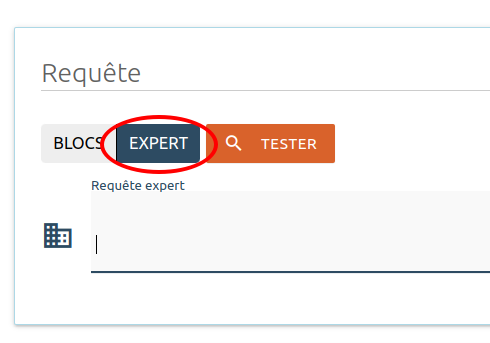
Cela vous donnera accès au champ unique de saisie de requête.
Règles de requête
Le mode expert permet de rédiger une requête avec les conditions suivantes :
- Relations booléennes (« et », « ou », « non »)
- Relations de proximité (les mots recherchés ne peuvent pas être séparés de plus de N mots)
- Définition d’un quorum de mots à rechercher (au moins N mots parmi une liste définie de plus de N mots)
- Relations de précédence
- Exactitude de mots
- Définition de sous-requêtes
- La restriction de recherche dans un champ donné (titre, description, texte…)
Syntaxe
Règles générales
Comme pour le mode blocs, l’index de recherche utilise des règles de « racinisation » des mots. Ainsi, si on recherche « pantalon », cela récupérera aussi le pluriel « pantalons ». Si vous voulez chercher uniquement « pantalons » au pluriel, vous pouvez utiliser le préfixe « = » comme expliqué ci-dessous.
Il faut de plus noter que, pour des raisons de simplification, la casse (majuscules/minuscules) et les accents ne sont pas pris en compte (ainsi les mots « amerique » et « Amérique » sont identiques dans l’index de recherche).
Enfin, les traits d’union sont supprimés dans l’index de recherche. Ainsi « Île-de-France » sera indexé comme « ÎledeFrance » (« Île-de-France » est donc différent de « Île de France »).
Test de racinisation
Afin de comprendre la racinisation, nous vous proposons le formulaire suivant. Saisissez le texte que vous voulez tester et choississez une langue. Cliquez ensuite sur le bouton « Raciniser… » pour voir la version racinisée du texte dans la langue choisie.
Opérateur booléen « et »
Par défaut, deux mots séparés d’un espace sont liés dans la requête par une relation booléenne « et ».
Exemple
veille stratégique
La requête demandera toutes les infos citant les deux mots « veille » et « stratégique », quels que soient l’ordre et l’emplacement des mots dans le texte.
Opérateur booléen « ou »
Le caractère « pipe » correspond à une relation booléenne « ou ». Pour que la requête reste lisible, il est recommandé de l’entourer de deux espaces comme dans l’exemple ci-dessous.
Exemple
veille | stratégique
La requête demandera toutes les infos citant soit « veille », soit « stratégique » (ou les deux).
Opérateur booléen « sauf »
Si vous voulez exclure un mot des résultats, vous pouvez précéder ce mot par un caractère « moins ». Attention : si un espace précède dans la requête ce caractère « moins », aucun espace n’est à laisser entre ce caractère mot à exclure.
Exemple
veille -stratégique
La requête demandera toutes les infos citant « veille » sans citer « stratégique ».
Recherche d’une suite de mots
Si vous voulez indiquer une expression, entourez la de guillemets droits. Attention : n’utilisez pas les guillemets à la française « « » ou « » ».
Exemple
"veille stratégique"
La requête demandera toutes les infos citant « veille » suivi exactement de « stratégique ».
NOTE CONCERNANT LE CHINOIS ET LE JAPONAIS
Les espaces n'étant pas utilisés dans les textes, il est préférable, si vous voulez rechercher des expressions utilisant plusieurs caractères, de les considérer comme des suites de "mots", chaque caractère étant un "mot". Ainsi, il est recommandé d'entourer ces expressions de guillemets pour ne pas que chaque caractère soit recherché individuellement.

C'est pour cela qu'il est préférable en règle générale d'utiliser le "mode blocs" pour ces langues.
Recherche d’un mot exact ou d’une expression exacte
Le caractère « égal » permet d’indiquer que le mot ou l’expression suivante doit apparaître exactement dans le texte (la casse et les accents restant non pris en compte).
Exemples
veille =concurrentielle
La requête demandera toutes les infos citant « veille » et exactement « concurrentielle ».
"veille =concurrentielle"
La requête demandera toutes les infos citant le mot « veille » immédiatement suivi du mot exact « concurrentielle ».
="veille concurrentielle"
La requête demandera toutes les infos contenant l’expression exacte « veille concurrentielle ».
Recherche de mots séparés d’un nombre maximum de mots
Il est possible de rechercher des infos contenant une liste de mots définis, chacun de ces mots ne pouvant être séparés des autres que d’un nombre maximum de mots dans le texte, grâce au caractère « tilde ».
Exemple
"veille stratégique"~10
La requête demandera les infos contenant les deux mots « veille » et « stratégique », les deux mots ne pouvant pas être séparés de plus de 10 mots.
Une autre façon de le faire, donnant plus de possibilités, est d’utiliser l’opérateur NEAR/ suivi du nombre de mots maximum de séparation.
Exemple
veille NEAR/5 concurrentielle
La requête demandera toutes les infos contenant « veille » séparé au maximum de 5 mots de « concurrentielle ».
Recherche d’un quorum de mots tirés d’une liste
Il vous est possible d’indiquer qu’une liste de mots doit être recherchée, mais que dans cette liste seulement un certain nombre doit être contenu dans le texte.
Exemple
"veille stratégique concurrentielle économique"/3
La requête demandera toutes les infos contenant au moins 3 mots issus de la liste « veille », « stratégique », « concurrentielle » et « économique ».
Précédence
Il vous est possible d’indiquer qu’une partie de la requête doit se trouver obligatoirement avant une autre partie dans le texte, en utilisant deux caractères « supérieur ».
Exemple
QWAM >> veille >> stratégique
La requête demandera toutes les infos citant « QWAM » précédant « veille », ce dernier précédant « stratégique ».
Indication de début ou de fin de champ
Dans le cas précis où vous savez que les informations que vous recherchez doivent commencer ou se terminer par un mot donné, il est possible d’utiliser le caractère « accent circonflexe » (pour un début de texte) ou « dollar » (pour une fin de texte).
ExempleS
^bonjour QWAM
La requête demandera toutes les infos contentant « QWAM » et dont l’un des champs texte commence par « bonjour ».
bonjour QWAM$
La requête demandera toutes les infos contentant « bonjour » et dont l’un des champs texte se termine par « QWAM ».
Opérateur de recherche dans des champs donnés
Quatre champs sont utilisés dans l’index full-text :
- title : titre de la page
- description : introduction de la page
- text : contenu de la page
- site_name : intitulé du site
Par défaut, la recherche se fait sur l’ensemble des champs. Il est par contre possible de restreindre la recherche grâce au préfixe « @ », comme dans les exemples ci-dessous :
ExempleS
@title QWAM
La requête demandera toutes les infos contenant dans le champ title le mot « QWAM ».
@title QWAM @text veille
La requête demandera toutes les infos contenant dans le champ title « QWAM » et dans le champ text « veille ».
@(title,text) QWAM veille
La requête demandera toutes les infos contenant dans les champs title ou text les deux mots « QWAM » et « veille »
Définition de sous-requêtes
Les parenthèses vous permettent de définir des sous-requêtes, afin d’obtenir une requête complexe et précise.
ExempleS
QWAM | (veille NEAR/2 =stratégique)
La requête demandera toutes les infos contentant soit « QWAM », soit le mot « veille » séparé d’au maximum deux mots d’exactement « stratégique ».
QWAM | (veille NEAR/2 (=stratégique | concurrentielle))
La requête demandera toutes les infos contentant soit « QWAM », soit le mot « veille » séparé d’au maximum deux mots d’exactement « stratégique » ou de « concurrentielle ».
Tester votre requête…
À tout moment, il vous est possible de tester votre requête en cliquant sur le bouton « TESTER » :
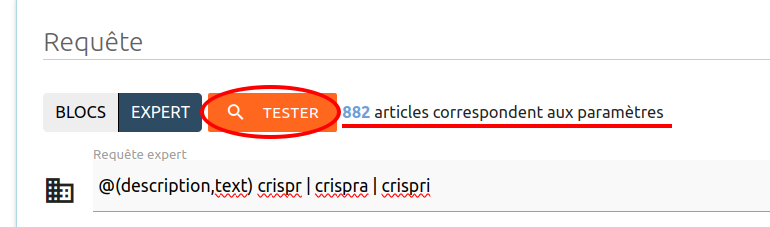
Cela vous indiquera à droite du bouton le nombre d’infos correspondant à vos paramètres présentes dans la base d’actualité de Scan (les bouquets, rubriques, langues et bannissements de sites étant pris en compte).
Si votre requête contient des erreurs, le message qui s’inscrira à droite du bouton vous indiquera le problème si possible, sinon vous affichera un nombre d’infos nul.