
La requête est le paramétrage qui permettra de restreindre les informations retournées dans l’actualité du dossier à la thématique de veille que vous désirez suivre. Scan propose deux modes de paramétrage de la requête – le « mode blocs » qui va être présenté ici et le « mode expert », décrit ici.
Ai-je accès à cette fonctionnalité ?
Pour pouvoir paramétrer la requête d’un dossier – que ce soit en « mode expert » ou en « mode blocs » – il vous faut le droit d’accès « Vous pouvez modifier les paramètres de vos dossiers. ». Vous pouvez vérifier vos droits d’accès en vous rendant dans la rubrique « Droits d’accès » de la page Mon compte.
Qu’est-ce que le « mode blocs » ?
Le « mode blocs » permet d’utiliser toute la puissance du système de requêtes offert par Scan, tout en proposant des « outils » simples de construction, d’organisation, et de test de vos requêtes. Il permet de construire des requêtes complexes sans pour autant maîtriser la syntaxe du moteur de recherche utilisé par Scan, et offre un certain nombre de fonctionnalités très utiles pour gérer au mieux les requêtes de vos dossiers.
Comment activer le « mode blocs » ?
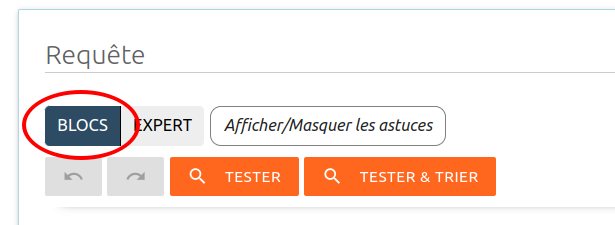
Si vous êtes en « mode expert » par exemple, cliquez sur le bouton « BLOCS » sous la section « Définition de la requête – actualités » :
Cela vous donnera accès a la construction de votre requête en mode blocs :
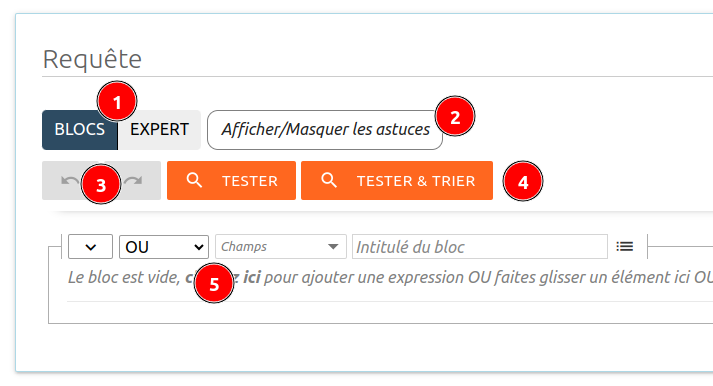
1 : boutons de changement de mode de requête
2 : bouton pour afficher les astuces du mode blocs, très utile pour maîtriser les fonctionnalités principales de ce mode
3 : boutons « Annuler » et « Rétablir » : ces boutons permettent d’annuler ou de rétablir les actions réalisées, très utile si on s’est trompé.
4 : boutons « TESTER » et « TESTER & TRIER » : les boutons permettent de tester chaque élément de votre requête, que ce soit les blocs ou les expressions
5 : le contenu de la requête en mode blocs
Les bases
Une requête en mode blocs est constituée de blocs et d’expressions.
Les blocs permettent de structurer votre requête, mais surtout, de définir les relations entre les éléments de la requête. Par exemple, un bloc peut être configuré avec une relation « OU », une relation « ET », une relation « PROCHE »… Si le bloc est configuré avec une relation « OU », cela signifie que tous les éléments qu’il contient auront une relation « OU » entre eux. Voici un bloc vide :

Les expressions sont les mots et groupes de mots qui vont constituer votre requête. Vous n’aurez pas besoin de mettre de guillemets comme dans le mode expert pour définir des mots qui se suivent. Voici une expression, constituée uniquement du mot veille :

Si on clique dans le bloc vide et qu’on saisit veille dans la première expression, voila ce qu’on obtient :

Les expressions
Pour commencer, nous allons voir tout ce qui peut être fait avec les expressions.
Toutes les options des expressions (éléments après le champ de saisie de texte) sont cumulables.
Racinisation et expressions exactes
Comme pour le mode expert, l’index de recherche utilise des règles de « racinisation » des mots. Ainsi, si on saisit veille dans notre expression, comme ci-dessus, cela recherchera aussi le pluriel veilles. Si vous voulez rechercher uniquement veille au singulier, vous pouvez activer l’option exact pour votre expression, comme suit :

En mode expert, c’est l’équivalent de :
=veille
Il faut de plus noter que, pour des raisons de simplification, la casse (majuscules/minuscules) et les accents ne sont pas pris en compte (ainsi les mots « amerique » et « Amérique » sont identiques dans l’index de recherche).
Enfin, les traits d’union sont supprimés dans l’index de recherche. Ainsi « Île-de-France » sera indexé comme « ÎledeFrance » (« Île-de-France » est donc différent de « Île de France »).
Test de racinisation
Afin de comprendre la racinisation, nous vous proposons le formulaire suivant. Saisissez le texte que vous voulez tester et choississez une langue. Cliquez ensuite sur le bouton « Raciniser… » pour voir la version racinisée du texte dans la langue choisie.
Exemple d’une expression « suite de mots »
Prenons un exemple d’une expression avec plusieurs mots :

Cette expression peut-être traduite de la façon suivante : « Je cherche les articles dans lesquels on trouve veille suivi directement de stratégique ».
En mode expert, c’est l’équivalent de :
"veille stratégique"
Si on combine cet exemple avec le détail sur la « racinisation » vu plus haut, on peut avoir envie de chercher précisément veille stratégique et pas les déclinaisons de l’expression au pluriel (par exemple veilles stratégique). On peut donc activer l’option exact afin de s’assurer de n’avoir que l’expression exacte veille stratégique :

En mode expert, c’est l’équivalent de :
="veille stratégique"
Exemple d’une expression en « jamais » (équivalent du « sauf »)
On peut refuser les expressions qu’on ne veut pas dans les articles en utilisant l’option jamais, comme suit :

En mode expert, c’est l’équivalent de :
-"veille stratégique"
On peut combiner l’option jamais avec l’option exact et les options du champ le plus à droite (options détaillées dans le paragraphe suivant).
Remarque : on ne peut pas mettre des jamais n’importe ou, vous pourrez voir dans le paragraphe Problèmes de construction de requête fréquents les exemples et les astuces pour corriger vos requêtes.
Recherche de mots d’une expression séparés d’un maximum de mots
On peut vouloir paramétrer une relation de proximité entre plusieurs mots au sein d’une même expression, dans ce cas, on utilise le champ en bout de ligne et on choisit l’option ENTRE :

Une fois l’option ENTRE choisie, on obtient un nouveau champ qui nous permet de définir l’éloignement maximum entre les mots de l’expression :

Ce bloc peut-être traduit de la façon suivante : « Je cherche les articles dans lesquels on trouve veille et stratégique, les deux mots ne pouvant pas être séparés de plus de 10 mots ».
En mode expert, c’est l’équivalent de :
"veille stratégique"~10
Recherche d’un quorum de mots tirés d’une liste
On peut vouloir indiquer qu’une liste de mots doit être recherchée, mais que dans cette liste seulement un certain nombre de mots doit être contenu dans les articles. Dans ce cas, on utilise le champ en bout de ligne et on choisit l’option QUORUM. Une fois l’option QUORUM choisie, on obtient un nouveau champ qui nous permet de définir le nombre de mots minimum que les articles devront contenir :

Ce bloc peut-être traduit de la façon suivante : « Je cherche les articles dans lesquels on trouve au moins 3 mots issus de la liste veille, stratégique, concurrentielle et économique ».
En mode expert, c’est l’équivalent de :
"veille stratégique concurrentielle économique"/3
Encapsuler ou supprimer une expression
Lorsque qu’on passe la souris sur une expression, deux boutons apparaissent en fin de ligne :
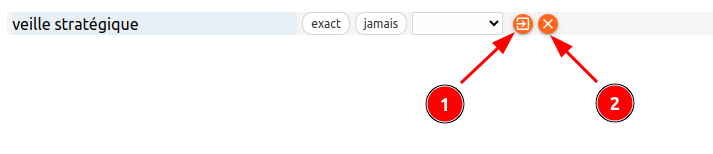
Le bouton 1 permet d’encapsuler l’expression dans un nouveau bloc.
Le bouton 2 permet de supprimer l’expression.
Remarque : vous avez encapsulé ou supprimé une expression par erreur ? Utilisez l’option d’annulation en haut de la zone des blocs (option décrite en 3 dans le paragraphe d’introduction).
Les blocs
Voyons maintenant les fonctionnalités offertes par les blocs.
Toutes les options des blocs (éléments sur la ligne d’en-tête d’un bloc) sont cumulables.
La fonctionnalité principale d’un bloc est de définir la relation entre chaque éléments qu’il contient. Cette option est modifiable dans ce champ d’en-tête du bloc :

Exemple de bloc « OU » (équivalent de l’opérateur booléen « ou »)
Voici un bloc « OU » constitué de deux expressions :
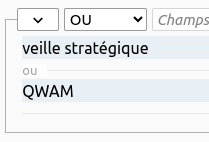
Ce bloc peut-être traduit de la façon suivante : « Je cherche les articles dans lesquels on trouve soit veille stratégique, soit QWAM (ou les deux) ».
En mode expert, c’est l’équivalent de :
"veille stratégique" | QWAM
Exemple de bloc « ET » (équivalent de l’opérateur booléen « et »)
Voici un bloc « ET » constitué de deux expressions :
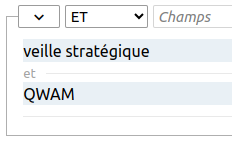
Ce bloc peut-être traduit de la façon suivante : « Je cherche les articles dans lesquels on trouve veille stratégique et QWAM ».
En mode expert, c’est l’équivalent de :
"veille stratégique" QWAM
Exemple de bloc « AVANT » (opérateur de précédence)
Voici un bloc « AVANT » constitué de deux expressions :
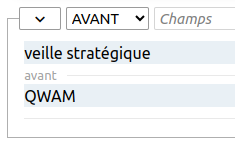
Ce bloc peut-être traduit de la façon suivante : « Je cherche les articles dans lesquels on trouve d’abord veille stratégique, puis QWAM ».
En mode expert, c’est l’équivalent de :
"veille stratégique" >> QWAM
Exemple de bloc « PROCHE » (opérateur de proximité)
On l’a vu, dans une expression, on peut utiliser l’option ENTRE pour rechercher des mots pouvant être séparés d’un certains nombre de mots dans les articles.
Pour un bloc, on peut également utiliser l’option PROCHE :
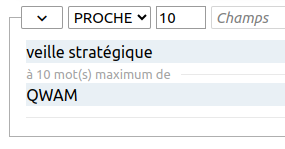
Une fois l’option PROCHE choisie, on obtient un nouveau champ qui nous permet de définir l’éloignement maximum entre les mots de l’expression. Dans l’exemple on a choisi un éloignement de 10 mots maximum.
Ce bloc peut-être traduit de la façon suivante : « Je cherche les articles dans lesquels on trouve veille stratégique a 10 mots maximum de QWAM ».
En mode expert, c’est l’équivalent de :
"veille stratégique" NEAR/10 QWAM
L’avantage d’utiliser la proximité avec le PROCHE des blocs plutôt que le ENTRE des expressions, c’est qu’on peut faire des proximités plus évoluées, entre plusieurs blocs par exemple :
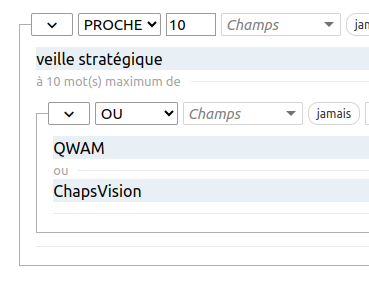
Ce bloc peut-être traduit de la façon suivante : « Je cherche les articles dans lesquels on trouve veille stratégique à 10 mots maximum de QWAM ou de ChapsVision ».
En mode expert, c’est l’équivalent de :
"veille stratégique" NEAR/10 (QWAM | ChapsVision)
Opérateur de recherche dans des champs donnés
Quatre champs sont utilisés dans l’index full-text :
- titre : titre de la page
- description : introduction de la page
- texte : contenu de la page
- nom du site : intitulé du site
Par défaut, la recherche se fait sur l’ensemble des champs. Il est par contre possible de restreindre la recherche grâce au champ suivant :
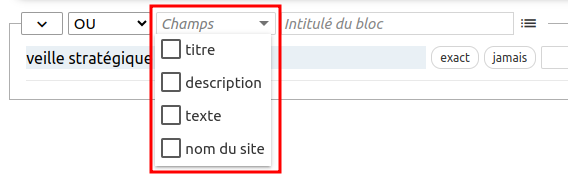
Par exemple, si on coche ici les options titre et description :
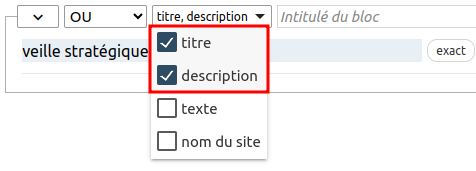
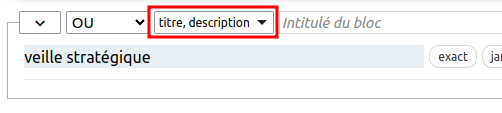
Ce bloc peut-être traduit de la façon suivante : « Je cherche les articles dans lesquels on trouve veille stratégique dans le titre ou la description de la page ».
En mode expert, c’est l’équivalent de :
@(title,description) "veille stratégique"
Encapsuler ou supprimer un bloc
Deux boutons sont disponibles en haut à droite de chaque bloc :
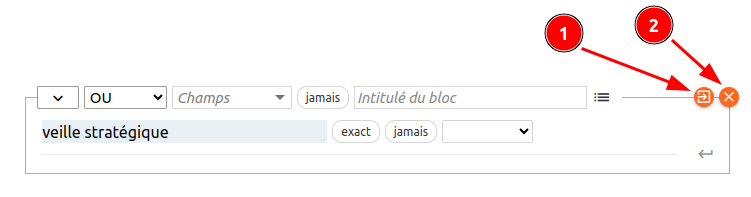
Le bouton 1 permet d’encapsuler le bloc dans un nouveau bloc.
Le bouton 2 permet de supprimer le bloc. Ce bouton n’est pas disponible sur la racine (le bloc le plus haut).
Remarque : vous avez encapsulé ou supprimé un bloc par erreur ? Utilisez l’option d’annulation en haut de la zone des blocs (option décrite en 3 dans le paragraphe d’introduction).
Comment enregistrer vos blocs pour les réutiliser avec les intitulés de blocs
Il est possible de spécifier des intitulés sur les blocs afin de les enregistrer et de les réutiliser ailleurs.
Voici un exemple ou on a défini l’intitulé « Mon bloc » sur le bloc qu’on a vu précédemment :
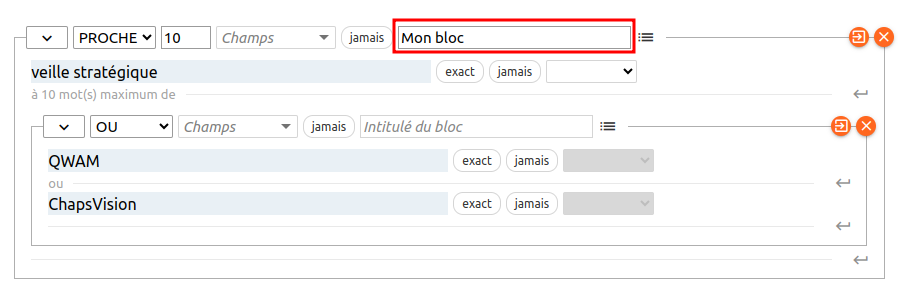
Après avoir enregistré le dossier, ce bloc peut être réutilisé dans un autre dossier, ou dans la page de recherche. Il suffit pour cela d’utiliser le menu situé devant le champ d’Intitulé de bloc :

Le bouton 1 permet d’ouvrir le menu de sélection d’un bloc existant, mais également de déverrouiller un bloc utilisé dans plusieurs dossiers (on en reparle plus loin).
Le menu 2 affiche la liste des blocs existants que l’on peut sélectionner.
Lorsque vous cliquez sur un intitulé de bloc du menu 2 , le bloc associé à l’intitulé choisi viendra remplacer le bloc original.
Exemple visuel de choix d’un bloc :

Remarque : vous avez remplacé un bloc par erreur ? Utilisez l’option d’annulation en haut de la zone des blocs (option décrite en 3 dans le paragraphe d’introduction).
Si vous utilisez un bloc dans plusieurs dossiers, ces blocs seront « verrouillés », afin qu’il ne puissent pas être modifiés et différer d’un dossier à l’autre.
Si est bloc est verrouillé, ce message apparaîtra :
Ce bloc de requête est verrouillé car il est utilisé dans plusieurs dossiers, cliquez ici pour plus d’informations
Si vous cliquez sur cette phrase, vous aurez plus de détails sur ce qu’il est possible de faire, voici l’ensemble du message dans son contexte :
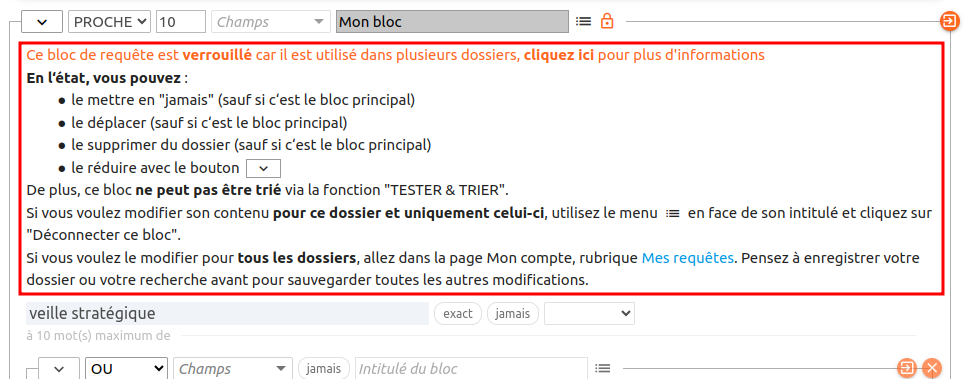
Vous pouvez modifier un bloc globalement (pour tous les dossiers) en allant dans la page Mon compte, rubrique Mes requêtes.
Organisation de la requête en mode blocs
Lorsque la requête en mode blocs est vide (par exemple quand vous créez un nouveau dossier), un premier bloc est présent. Cliquez à l’intérieur du bloc pour ajouter une première expression et commencez de suite à taper votre première expression :

Vous pouvez également utiliser le bouton « ajouter une expression » qui apparaît quand vous survolez un interligne :

Depuis une expression, vous pouvez utiliser la touche « Entrée » afin d’ajouter une autre expression juste après. Vous pouvez également utiliser les boutons qui apparaissent au survol des interlignes :
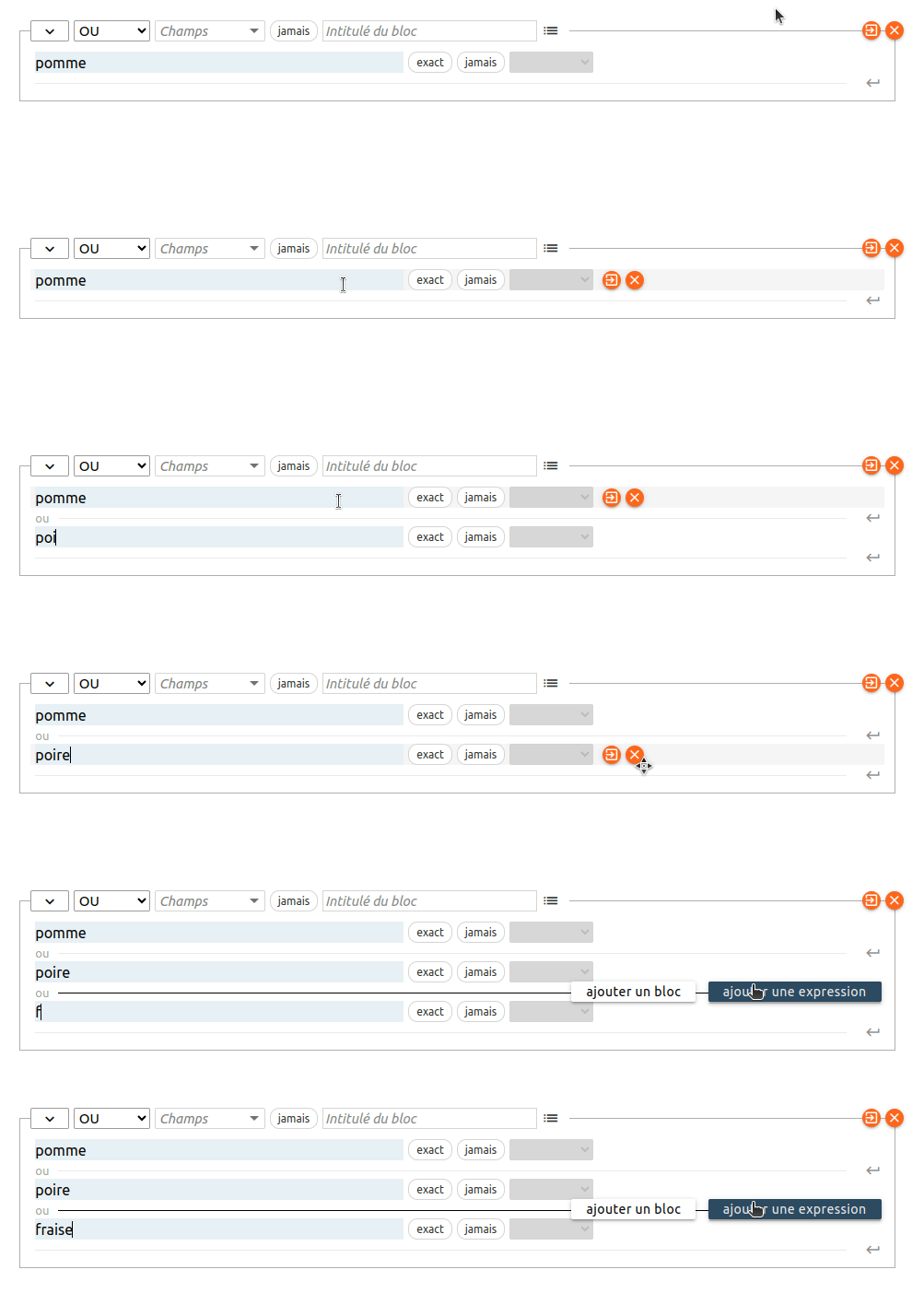
Vous pouvez également utiliser la touche « Retour arrière » pour supprimer une expression complètement.
Vous pouvez encapsuler une expression ou un bloc existant dans un nouveau bloc, grâce aux boutons expliqués plus haut (dans les paragraphes « Encapsuler ou supprimer une expression » et « Encapsuler ou supprimer un bloc ») :
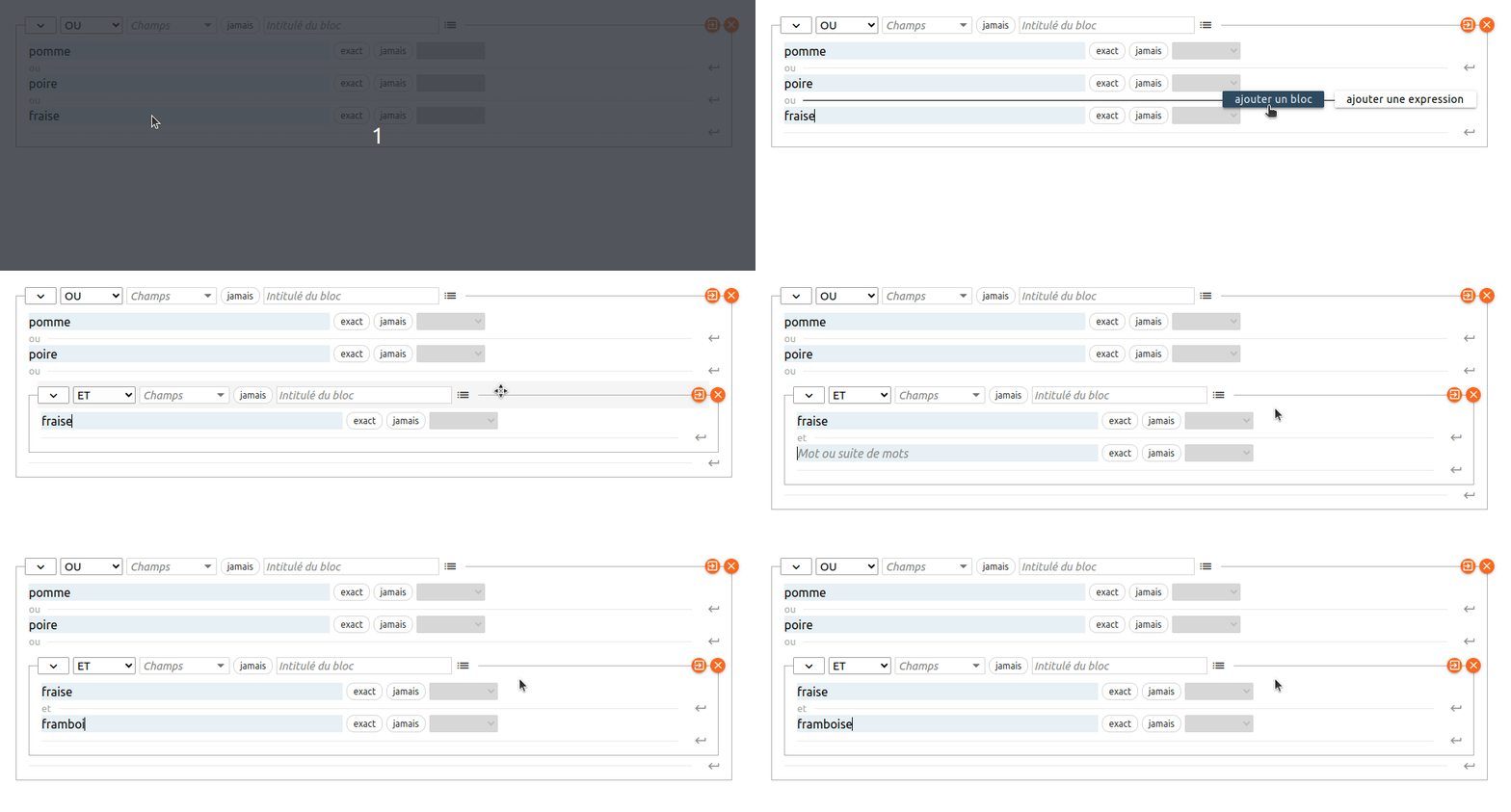
Vous pouvez réduire les blocs afin de gagner en lisibilité :
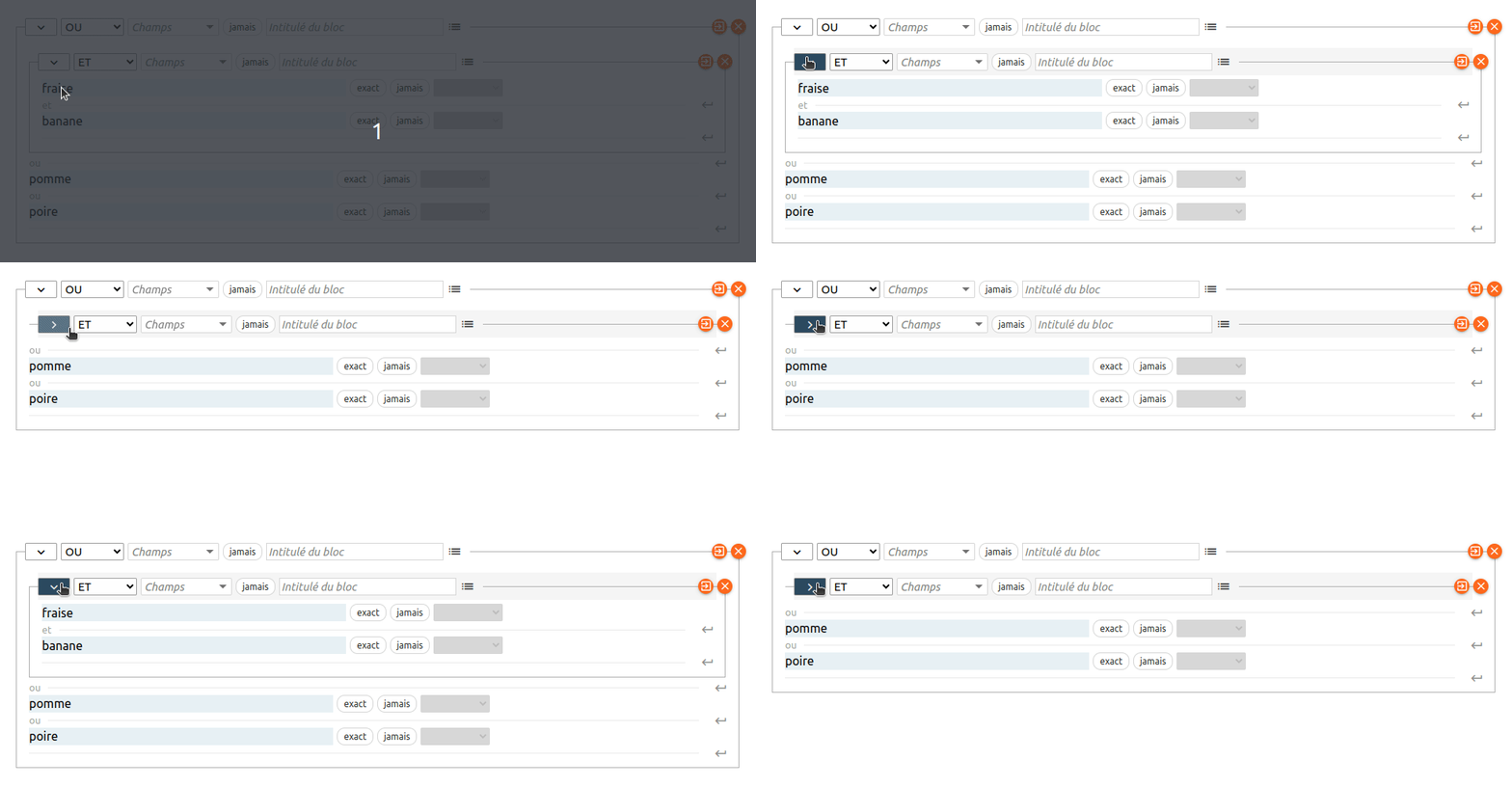
Les blocs « réduits » sont enregistrés tels quels dans la requête. Réduire ou agrandir un bloc n’influe pas les résultats.
Vous pouvez réorganiser les éléments de votre requête en les faisant glisser avec la souris :
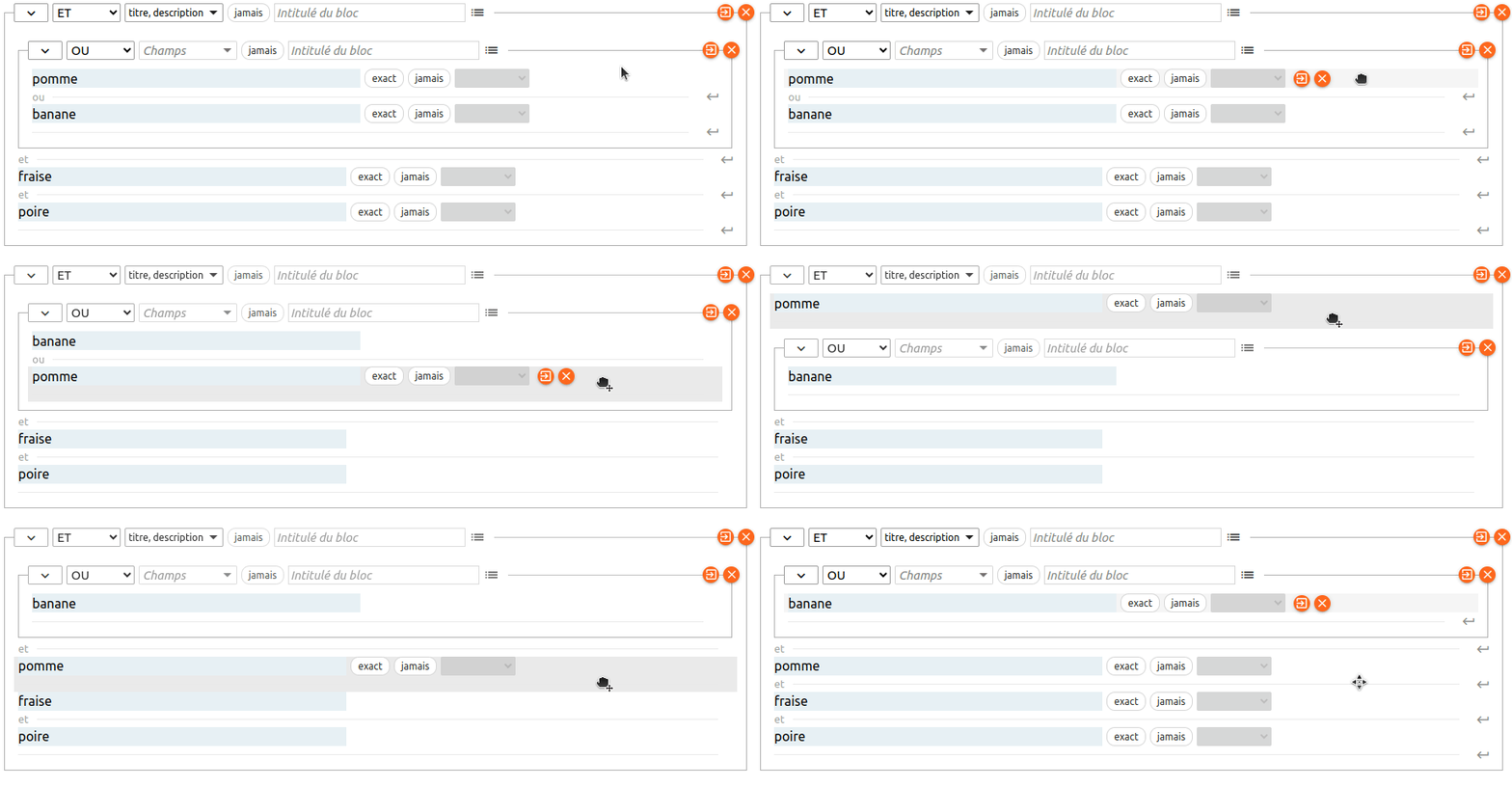
Lorsque vous déplacez un bloc avec la souris, celui-ci se réduit le temps du déplacement afin d’améliorer la visibilité :
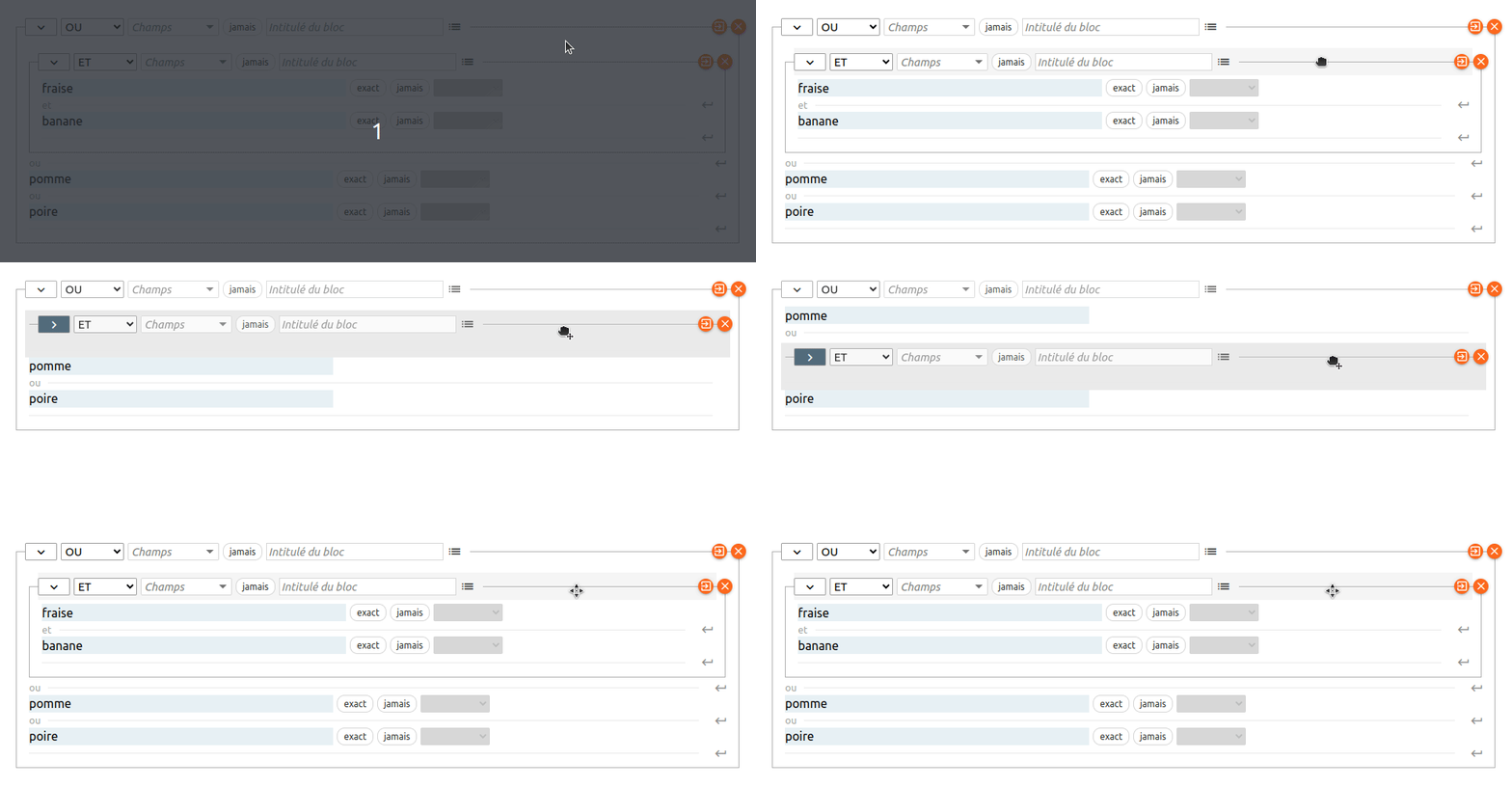
Tester votre requête en mode blocs
L’une des fonctionnalités les plus pratiques du mode blocs c’est de pouvoir tester le nombre d’infos qui matchent votre requête. Utilisez le bouton« TESTER » en haut de votre requête, cela permettra de voir pour chaque élément (expression ou bloc) le nombre d’infos associées, mais également un extrait des infos trouvées derrière chaque élément :
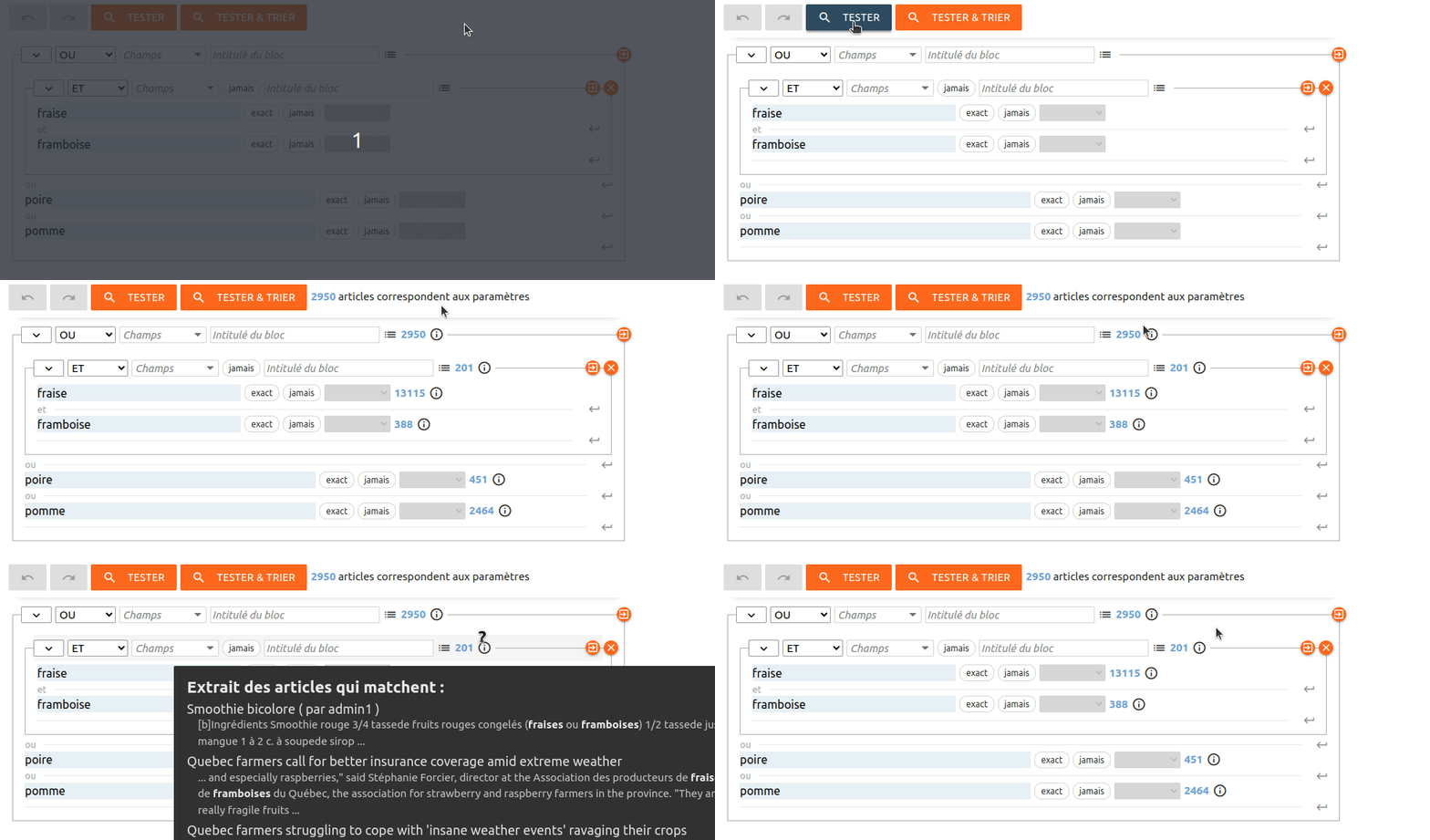
Comme vous pouvez le voir dans l’image ci-dessus, une fois le test réalisé, passez votre souris au dessus d’un « i » en face d’un élément (bloc ou expression) pour voir un extrait des articles qui matche, avec les extraits pertinents pour chacun.
De plus, un second bouton de tri fait son apparition avec le mode bloc, il s’agit de « TESTER & TRIER ». Ce bouton permet, comme son nom l’indique, de tester chaque élément de la requête mais également de trier automatiquement les éléments entre eux par nombre d’infos décroissant :
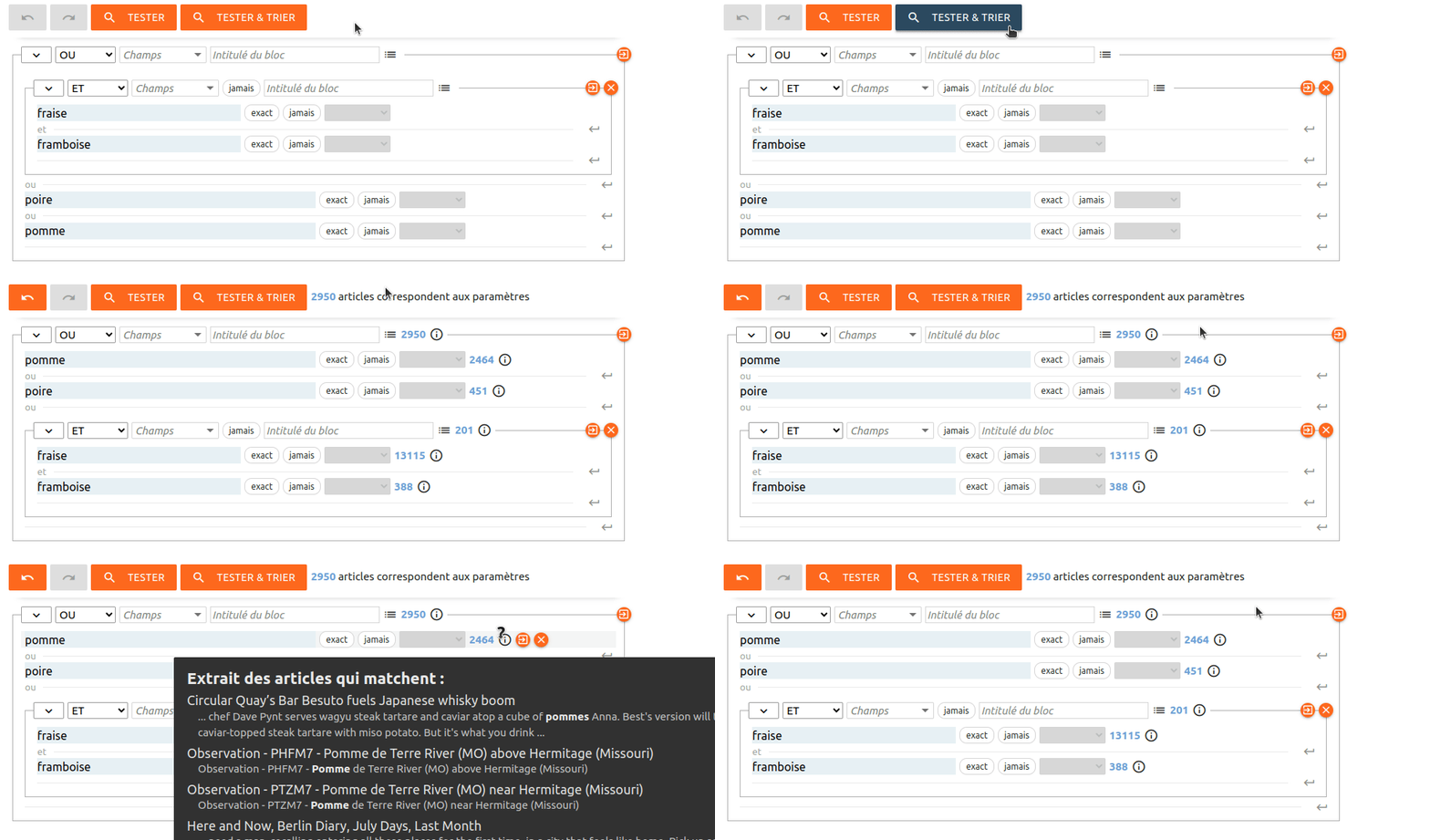
Le tri n’influe pas sur les résultats de votre requête. Le tri automatique ne vous plaît pas ? Utilisez l’option d’annulation en haut de la zone des blocs (option décrite en 3 dans le paragraphe d’introduction).
Problèmes de construction de requête
L’avantage du mode blocs, c’est que si votre requête est mal formée, Scan vous le dira, et vous saurez comment corriger votre requête avant même de voir les résultats.
Lorsqu’un problème de requête existe, vous verrez ce genre de message apparaître au moment ou vous tenterez d’utiliser les fonctions « TESTER » ou « ENREGISTRER LE DOSSIER » :

Les messages affichés sont explicatifs, afin que vous sachiez comment corriger votre requête. En cas de doute, n’hésitez pas à contacter ChapsVision (Cf. page Contact).