
Dans la page Mes livrables, une fois que vous avez paramétré et enregistré un rapport PDF, vous pouvez générer son rendu en cliquant sur l’onglet « RENDU/RAPPORT ».
Ai-je accès à cette fonctionnalité ?
Pour pouvoir paramétrer et générer des rapports PDF – il vous faut le droit d’accès « Vous pouvez gérez vos livrables. ». Vous pouvez vérifier vos droits d’accès en vous rendant dans la rubrique « Droits d’accès » de la page Mon compte.
Options
Tout en haut de la page de l’onglet « RENDU/RAPPORT », vous avez plusieurs options.
Vous pouvez définir le sujet du mail qui contiendra le rapport PDF en pièce jointe, vérifier les destinataires que vous avez paramétré dans votre rapport, ou saisir à la main les emails des destinataires en mettant une adresse email par ligne.
Remarque : si vous ne voulez pas envoyer le rapport PDF par email, pas de problème, vous n’avez pas besoin de préciser des destinataires, vous pouvez n’utilisez que le bouton « ENREGISTRER » en bas de page afin de télécharger le fichier final.
Rendu
Le rendu du rapport PDF est généré dans un champ de texte enrichi, ce qui permet d’utiliser des options pour mettre en forme le contenu (texte en gras, souligné, couleurs, etc…).
Vous pouvez modifier le rendu comme bon vous semble, modifier le texte, les titres, les descriptifs, les couleurs, etc.. Cela ne modifiera que ce rendu et pas le paramétrage du rapport.
Voici un exemple de page telle qu’elle apparaît dans le champ de texte enrichi de l’onglet « RENDU/RAPPORT » :
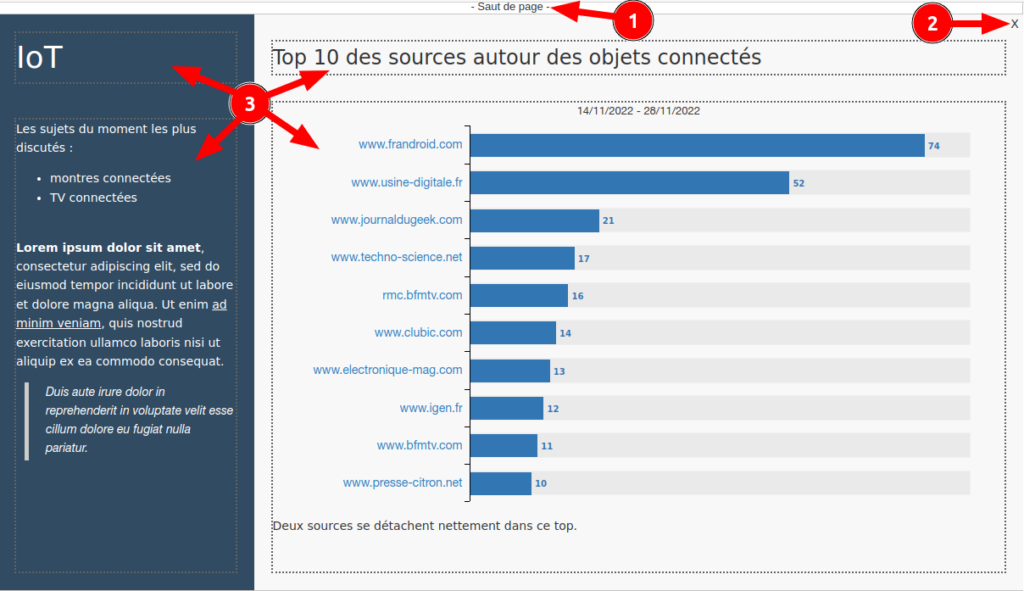
1 : saut de page entre chaque page du rapport, celui-ci sera supprimé à la génération du fichier.
2 : bouton de suppression de page : si une page ne vous convient finalement pas, vous pouvez toujours la supprimer ici, elle sera supprimée de ce rendu mais ne sera pas retirée du paramétrage de votre rapport. Si jamais vous avez supprimé une page par erreur dans le rendu, vous pouvez aller voir l’Astuce un peu plus loin.
3 : contenus de la page : les éléments texte sont encore modifiables, c’est le moment de préciser votre analyse en fonction des résultats générés. Les pointillés autour des zones modifiables seront supprimés dans le fichier final.
Astuce : Si jamais vous faites une modification (par exemple une suppression de page) et que vous pensez avoir fait une bêtise, vous pouvez revenir en arrière en faisant Ctrl + Z ou en utilisant les boutons fléchés dans la barre en haut du champ de texte enrichi :

Remarques pour les types de contenus suivants :
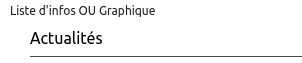
OU
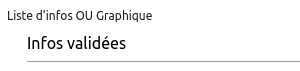
Remarque 1 : si le nombre d’informations choisi est grand et que la liste d’informations « dépasse » de la page du rapport, un nettoyage automatique tentera de supprimer les informations qui « débordent » :
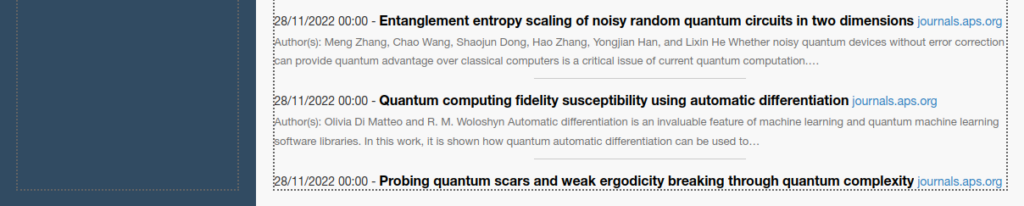

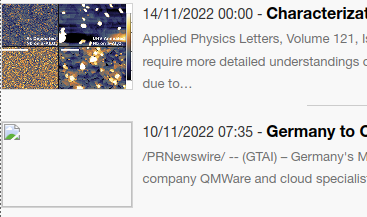
Remarque 2 : si jamais le rendu contient des images dans une liste d’actualités ou d’infos validées et que certaines n’ont pas pu être chargées, celles-ci seront automatiquement enlevées lors de l’enregistrement/envoi, il est donc inutile de les enlever vous-même.
Exemple, ici la seconde image sera automatiquement supprimée à l’enregistrement ou à l’envoi par mail du rapport :
Enregistrement/Envoi
Vous pouvez désormais cliquer sur le bouton « ENREGISTRER », pour récupérer le fichier PDF final, ou alors cliquer sur le bouton « ENVOYER PAR EMAIL » afin que la fichier PDF soit envoyé en pièce jointe par email aux destinataires choisis.
Une fois le rapport enregistré ou envoyé, vous serez automatiquement redirigé vers le dernier onglet de la page, intitulé « RAPPORTS », dans lequel sont listés les enregistrements et envois du rapport. Vous pourrez ré-ouvrir une version précédente pour la modifier et l’enregistrer ou l’envoyer de nouveau si besoin.
Quelques exemples de rendu et fichier final
Une remarque avant tout, les éléments peuvent vous sembler « petits » dans le rendu, mais pas d’inquiétude, le contenu sera évidemment plus grand une fois que vous ouvrirez votre fichier ou que vous l’afficherez en plein écran.
Exemple 1 : rendu final dans le fichier de la page vue plus haut :
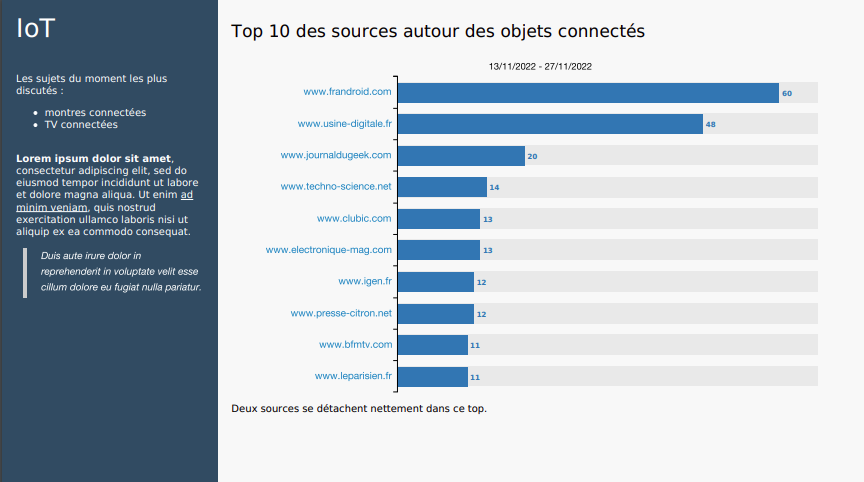
Les liens vers les différentes sources du graphique sont cliquables. Si le fichier est ouvert dans votre navigateur web, vous pouvez faire un Ctrl + clic sur les liens pour les ouvrir dans un nouvel onglet.
Exemple 2 : paramétrage et rendu d’une page avec un contenu de type « Citations validées » :
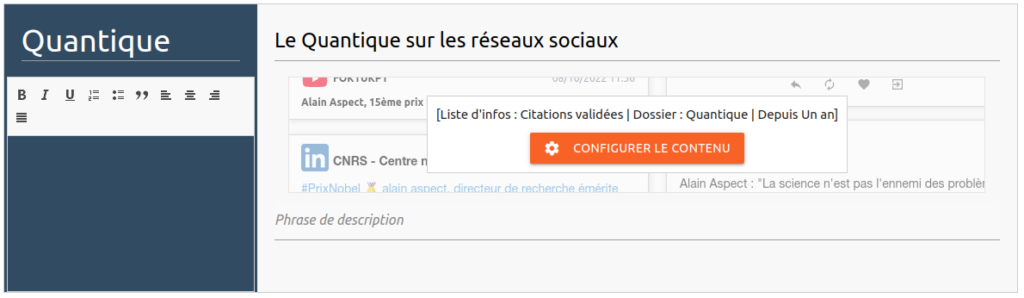
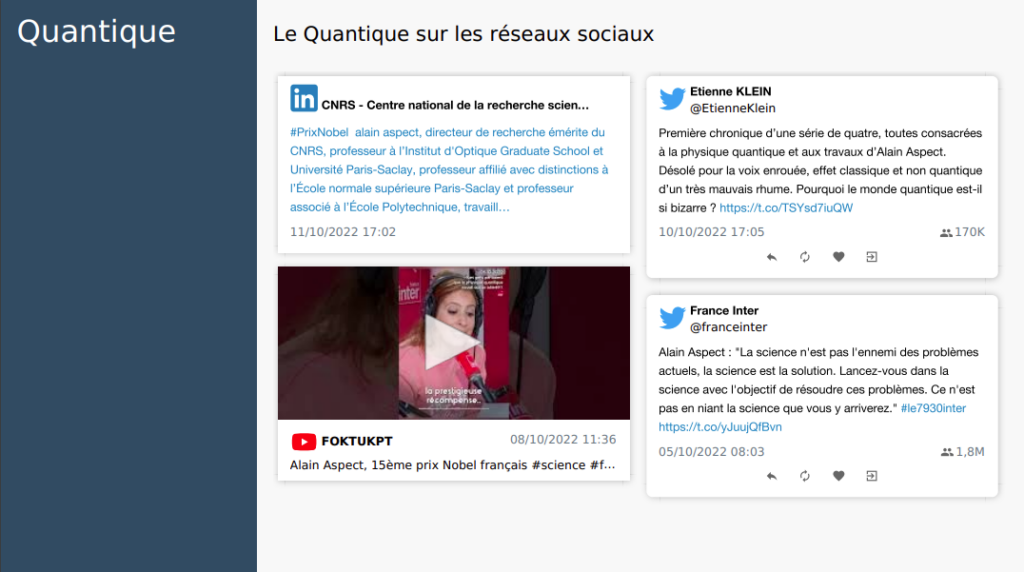
Les liens et les boutons dans le contenu sont également cliquables.
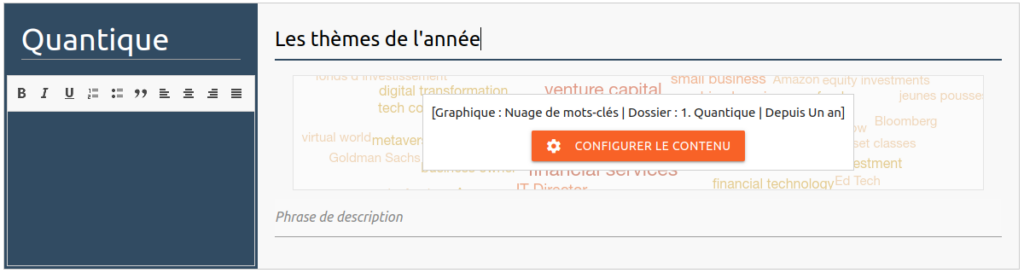
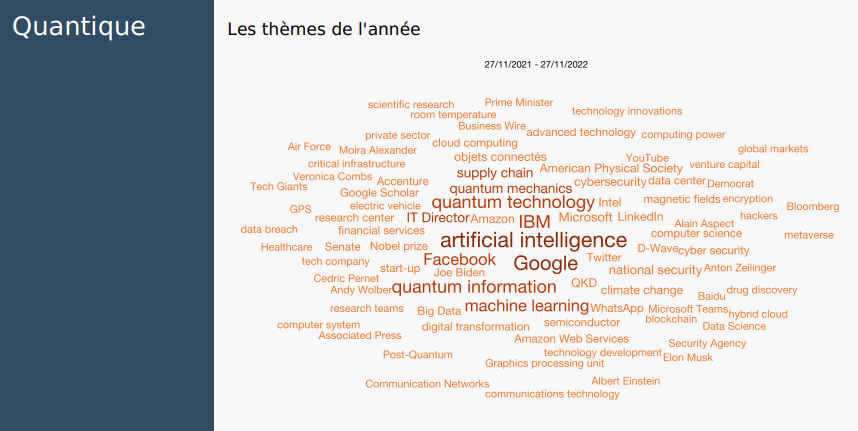
Exemple 2 : paramétrage et rendu d’une page avec un contenu de type « Nuage de mots-clés » :
Afficher le fichier PDF en mode présentation
En fonction du système d’exploitation que vous utilisez (Windows, Ubuntu, MacOS, etc.) ou du logiciel, il est toujours possible d’afficher votre PDF en mode présentation comme vous le feriez avec un fichier Powerpoint ou LibreOffice Impress.
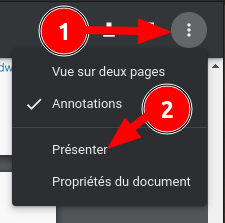
Si vous ouvrez vos PDF dans le navigateur Chrome, en haut à droite de la page un menu permet d’accéder au mode présentation :
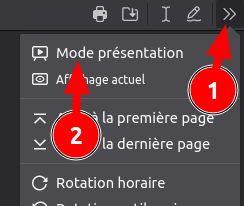
Sur Firefox, un menu est situé en haut à droite de la page également :
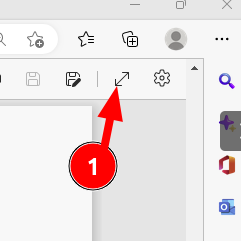
Sur Edge, un bouton situé en haut à droite :
Dans Acrobat reader, il faut ouvrir le menu « Affichage » :
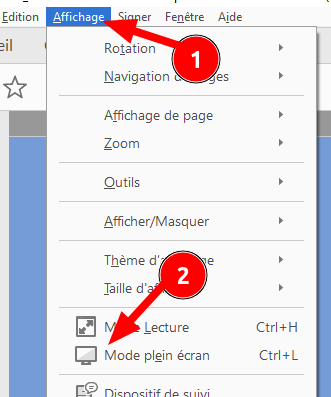
Vous pouvez également utiliser le raccourci clavier Ctrl + L.
Sous Ubuntu/Linux, vous pouvez ouvrir le mode présentation dans le Visionneur de documents en cliquant sur le menu en haut à droite :
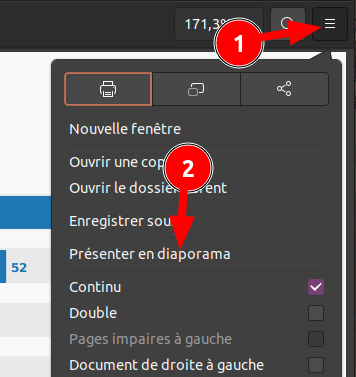
Vous pouvez également utiliser le raccourci clavier F5 ou Maj + F5.