
Dans la rubrique « Livrables » de la page Mon compte, vous pouvez modifier un ensemble de paramètres afin qu’ils soient utilisés par défaut dans tous vos rapports PDF. Cette section se trouve en dessous de la section « Newsletters ». Vous trouverez ici un descriptif des différentes options.
Ai-je accès à cette fonctionnalité ?
Pour pouvoir paramétrer des rapports PDF, et donc les paramètres généraux des rapports PDF – il vous faut le droit d’accès « Vous pouvez gérez vos livrables. ». Vous pouvez vérifier vos droits d’accès en vous rendant dans la rubrique « Droits d’accès » de la page Mon compte.
Logo*
Vous pouvez choisir un logo depuis votre ordinateur (image au format .jpg, .jpeg, .png ou .svg) en cliquant sur le champ

Une fois l’image sélectionnée dans vos fichiers, vous devrez l’enregistrer avec le bouton à droite du champ :

Pensez à enregistrer la configuration générale avec le bouton en bas de page quand vous modifiez votre logo ou votre gabarit de page d’accueil.
Au cas ou, pour aller plus loin :
Une fois le logo enregistré, vous pourrez copier son adresse web (URL) via le bouton

Copier l’adresse peut-être utile pour ajouter le logo dans votre gabarit de page d’accueil.
Gabarit de page d’accueil*
Vous pouvez définir le gabarit de page d’accueil qui sera utilisé dans vos rapports PDF. Celui-ci se configure dans un champ de texte enrichi, ce qui permet d’utiliser des options pour mettre en forme votre gabarit (texte en gras, souligné, couleurs, etc…).
Par défaut, un gabarit d’en-tête est déjà défini, celui-ci dispose d’une couleur de fond, d’un titre, d’un logo, et d’une expression d’affichage de date en bas de page :
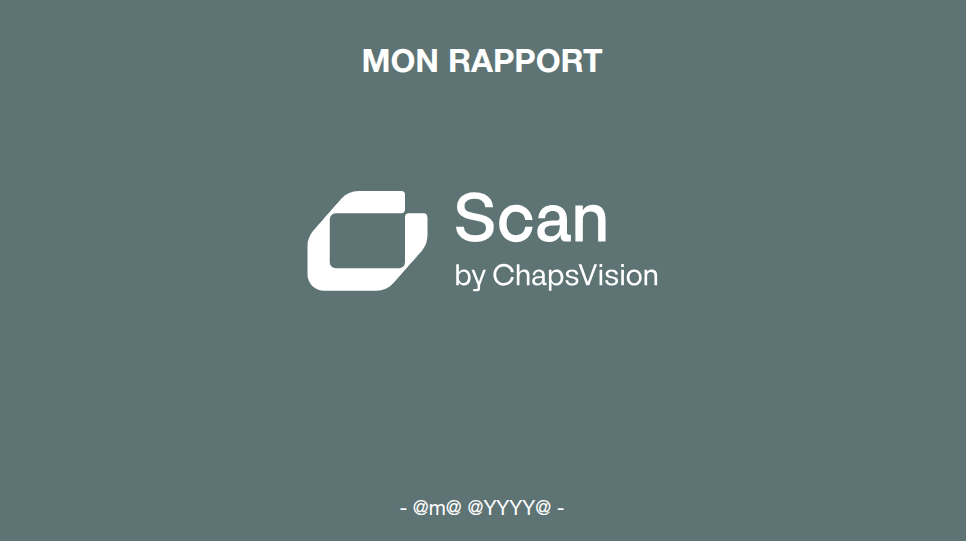
Si vous enregistrez un logo en ayant gardé cette base pour votre gabarit de page d’accueil, le gabarit sera automatiquement mis à jour avec le nouveau logo.
Pensez à enregistrer la configuration générale avec le bouton en bas de page quand vous modifiez votre logo ou votre gabarit d’en-tête.
Pour information : si le gabarit ne vous convient pas, il peut-être défini plus précisément par un administrateur SCAN, n’hésitez pas à contacter ChapsVision (Cf. page Contact) pour expliquer votre besoin.
Les dates – option « avancée » :
Le – @m@ @YYYY@ – en bas de page est une expression qui permet d’afficher une date lisible lorsque votre rapport PDF sera généré. Avec cette expression, si nous étions en Novembre 2022, cela donnerait dans le rendu final :

Voici les expressions possibles :
- @YYYY@ pour l’année sur quatre chiffres : 2022
- @YY@ pour l’année sur deux chiffres : 22
- @MM@ pour le mois, toujours sur deux chiffres : 01 pour Janvier, ou encore 11 pour Novembre
- @M@ pour le mois sur un ou deux chiffres : 1 pour Janvier, ou encore 11 pour Novembre
- @m@ pour le mois en toutes lettres : Janvier, Mars…
- @DD@ pour le jour, toujours sur deux chiffres : 03 pour le 3 du mois, ou encore 24 pour le 24 du mois
- @D@ pour le jour sur un ou deux chiffres : 3 pour le 3 du mois, ou encore 24 pour le 24 du mois
Autre exemple : si on met dans le gabarit de la page d’accueil @DD@/@MM@/@YYYY@, le rapport généré le 28 Novembre 2022 aura :

Couleur de fond de la page d’accueil*
Comme l’indique le titre de cette option, vous pouvez choisir ici une couleur de fond pour votre gabarit de page d’accueil. En fonction de la couleur choisie, la couleur du texte pourra être modifiée automatiquement pour ressortir au mieux.
Petit conseil : choisissez une couleur proche ou complémentaire de celles du logo.
Voici un exemple de gabarit de page d’accueil sur lequel on a changé la couleur de fond, le titre, le logo, et le format de date :

Couleur de fond des pages*
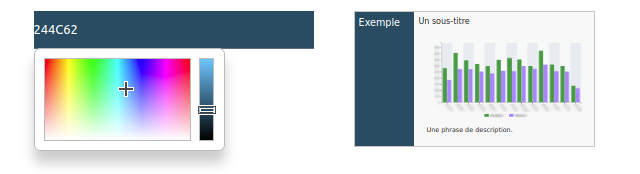
Vous pouvez choisir ici une couleur de fond pour les pages de vos rapports (s’applique à la colonne de gauche de chaque page). De la même façon que la couleur de fond de la page d’accueil, la couleur du contenu texte s’adapte automatiquement en fonction de la couleur de fond choisie.
Utilisez le champ de texte de gauche pour choisir ou saisir la couleur qui vous convient et prévisualisez le contenu à droite :
Gabarit par info*
Dans cette section, vous pouvez définir le visuel final de chaque article, citation, ou info validée telle qu’elle apparaîtra dans vos rapports PDF. Sélectionnez les éléments que vous souhaitez parmi les options disponibles :
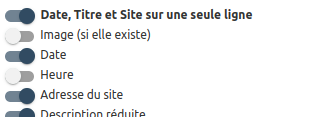
…et visualisez en temps réel le style du résultat final en dessous de la liste d’options :

Pour information : si le gabarit par information ne vous convient pas, il peut-être défini plus précisément par un administrateur Scan, n’hésitez pas à contacter ChapsVision (Cf. page Contact) pour expliquer votre besoin.
* Toutes les options signalées par une astérisque peuvent être écrasées sur chacun de vos rapports PDF. Les paramètres que vous définissez dans cette rubrique de la page Mon compte seront utilisés par défaut pour tous vos nouveaux rapports, mais vous pourrez les modifier indépendamment dans chaque rapport. C’est plutôt pratique si la plupart de vos rapports se ressemblent, mais que certains ont besoin d’un visuel un peu différent.
Pour aller plus loin
Vous pouvez maintenant aller sur la page Paramétrage d’un rapport PDF ou directement sur la page Enregistrement/envoi d’un rapport.