
Dans la page Mes livrables, vous pouvez créer des newsletters. Le formulaire de paramétrage s’affiche lorsque vous créez une nouvelle newsletter, ou lorsque vous ouvrez une newsletter existante, dans l’onglet « PARAMÈTRES ». Vous trouverez ici un descriptif des différentes options de paramétrage.
Ai-je accès à cette fonctionnalité ?
Pour pouvoir paramétrer des newsletters – il vous faut le droit d’accès « Vous pouvez gérez vos livrables. ». Vous pouvez vérifier vos droits d’accès en vous rendant dans la rubrique « Droits d’accès » de la page Mon compte.
Paramètres généraux
Dans ce premier bloc vous pourrez donner un titre à votre newsletter, et définir à qui et quand votre newsletter peut-être envoyée (on pourra changer librement les destinataires avant l’envoi).
Dans le premier cadre, vous trouverez la liste des destinataires et des groupes de destinataires que vous avez paramétré dans la rubrique « Destinataires » de la page Mon compte. Les emails et listes sélectionnés seront utilisés par défaut lorsque vous générerez le rendu final de la newsletter, vous n’aurez plus qu’à l’envoyer en un clic. Si jamais l’envoi se fait automatiquement, ce sont également ces emails et listes sélectionnés qui seront les destinataires.
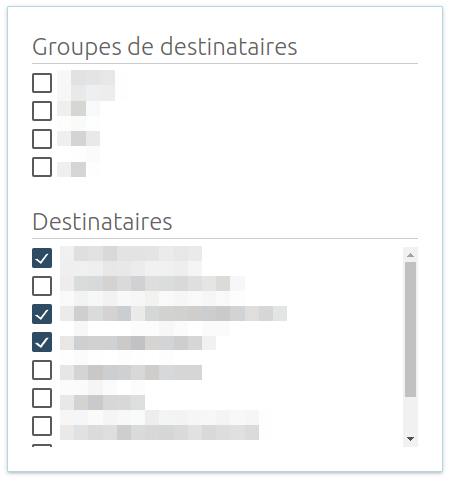
Si jamais vous n’avez pas enregistré d’emails dans la rubrique « Destinataires », vous pourrez toujours envoyer la newsletter en saisissant les emails à la main une fois que le rendu de celle-ci sera générée, mais c’est tout de même moins pratique et ça ne vous permettra pas de programmer l’envoi automatique de votre newsletter.
Dans les deux autres cadres, vous pourrez définir la fréquence d’envoi automatique, si vous désirez que la newsletter soit envoyée sans action de votre part.
Logo*
Vous pouvez choisir un logo depuis votre ordinateur (image au format .jpg, .jpeg ou .png) en cliquant sur le champ

Une fois l’image sélectionnée dans vos fichiers, vous devrez l’enregistrer avec le bouton

Pensez à enregistrer la configuration générale avec le bouton en bas de page quand vous modifiez votre logo ou votre gabarit d’en-tête.
C’est tout !
Au cas ou, pour aller plus loin :
Une fois le logo enregistré, vous pourrez copier son adresse web (URL) via le bouton

Copier l’adresse peut-être utile pour ajouter votre logo dans le gabarit d’en-tête ou de pied de page.
En-tête*
Vous pouvez définir le gabarit d’en-tête qui sera utilisé dans la newsletter. Celui-ci se configure dans un champ de texte enrichi, ce qui permet d’utiliser des options pour mettre en forme votre gabarit (texte en gras, souligné, couleurs, etc…).
Par défaut, un gabarit d’en-tête est déjà défini avec un logo Scan, si vous n’avez pas supprimé ce gabarit, enregistrer un logo permettra de mettre à jour automatiquement le gabarit avec le nouveau logo.
Pensez à enregistrer la configuration générale avec le bouton en bas de page quand vous modifiez votre logo ou votre gabarit d’en-tête.
Couleur des intitulés de rubriques*
Comme l’indique le titre de cette option, vous pouvez choisir ici une couleur pour les intitulés des rubriques de la newsletter. Chaque rubrique de newsletter correspond à une section de votre newsletter dans laquelle une liste d’articles va apparaître. L’intitulé de rubrique constitue donc l’en-tête de chaque liste d’articles.
Petit conseil : choisissez une couleur proche ou complémentaire de celles du logo.
Rubriques, Listes d’infos et Graphiques
Ce bloc est le plus important de la newsletter, il permet de définir les articles, citations, infos validées et graphiques qui vont apparaître dans la newsletter. Si cette section est laissée vide, la newsletter n’aura aucun contenu et son rendu sera donc vide.
Vous pouvez ajouter autant de rubriques que vous le souhaitez, et chacune contient autant de listes d’infos et de graphiques que vous voulez. Il faut voir les rubriques comme des sections dans votre rendu final. Elles permettent de segmenter votre newsletter en plusieurs thématiques. Un exemple est disponible plus loin.
Par défaut lorsque vous créez une newsletter, celle-ci dispose d’une première rubrique, avec une liste d’infos qui pointe sur le dernier dossier que vous avez créé, ainsi que sur le type d’infos « Actualités » :
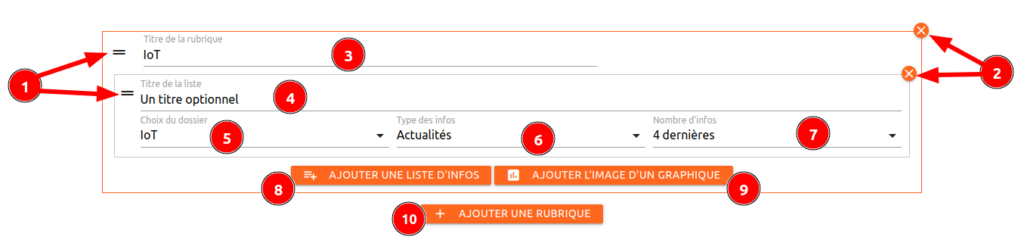
1 : zones de déplacement des éléments (rubriques, listes d’infos et graphiques) à la souris : vous pouvez réorganiser l’ordre de vos rubriques, de vos listes d’infos et de vos graphiques en faisant un glisser déposer avec la souris sur ces icônes. Vous pouvez déplacer une liste d’infos ou un graphique au sein de sa propre rubrique, ou même la déplacer vers une autre rubrique si vous en avez plusieurs.
2 : boutons de suppression de rubriques, de listes d’infos et de graphiques.
3 : titre de la rubrique : celui-ci est optionnel, si il n’est pas précisé, la ou les liste(s) d’infos contenue(s) (et/ou les graphiques) dans cette rubrique n’auront pas de titre dans le rendu. En gros, si vous n’avez pas besoin de segmenter votre newsletter en plusieurs thématiques, vous pouvez laisser les titres de rubriques vides.
4 : titre de la liste : celui-ci est optionnel et permet si besoin d’ajouter une autre segmentation pour chaque liste, en plus de la séparation par les titres de rubriques.
5 : choix du dossier : on peut ici choisir le dossier dans lequel on veut aller « puiser » des informations, ou alors on peut mettre – Tous les dossiers – pour récupérer les informations de tous les dossiers (si on met – Tous les dossiers –, on ne pourra puiser que dans les informations validées des dossiers, pas dans les actualités).
6 : types des infos : on peut choisir de récupérer :
- – Infos validées – : toutes les infos validées (les actualités ET les citations qui ont été validées)
- Actualités validées : uniquement les informations de l’onglet « ACTUALITÉS » du dossier ou du compte qui ont été validées
- Citations validées : uniquement les informations de l’onglet « CITATIONS » du dossier qui ont été validées
- Actualités : uniquement les informations de l’onglet « ACTUALITÉS » du dossier ou du compte
- Citations: uniquement les informations de l’onglet « CITATIONS » du dossier
7 : options de tris ou de filtre : plus d’options sont disponibles si on puise dans une liste d’infos validées (par exemple le filtre par mot-clé ou groupe de mots-clés)
8 : bouton pour ajouter une nouvelle liste d’infos dans la rubrique
9 : bouton pour ajouter l’image d’un graphique dans la rubrique (paramétrage des graphiques expliqués dans le paragraphe suivant)
10 : bouton pour ajouter une nouvelle rubrique
Exemple de paramétrage des listes d’infos
Vous disposez de trois dossiers que vous voulez mettre dans une newsletter :
- IoT d’aujourd’hui
- IoT du futur
- Informatique Quantique
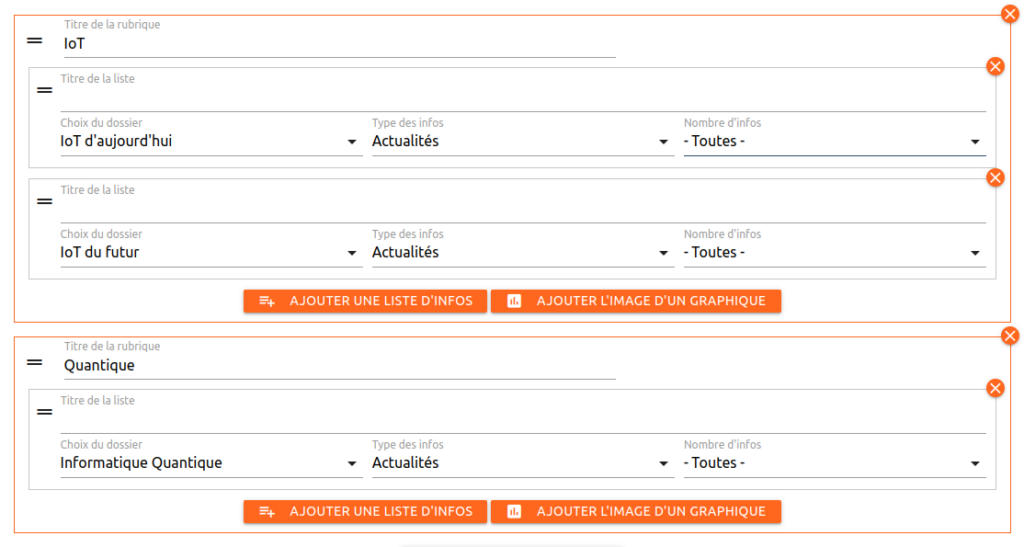
Vous pouvez ajouter une première rubrique ayant pour titre « IoT », dans laquelle vous ajouterez deux listes d’infos : l’une allant récupérer les infos du dossier IoT d’aujourd’hui, et l’autre allant récupérer les infos du dossier IoT du futur.
Vous pouvez ajouter une deuxième rubrique ayant pour titre « Quantique », dans laquelle vous ajouterez une liste d’infos allant récupérer les infos du dossier Informatique Quantique
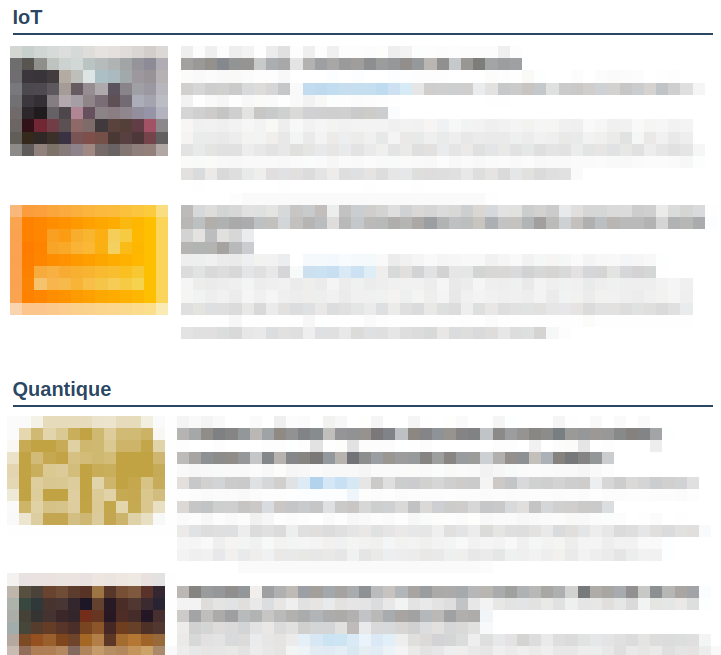
Ainsi, vos trois dossiers seront regroupés en deux sections distinctes dans votre rendu final.
Pour cet exemple, le paramétrage ressemblerait à :
Exemple visuel du rendu final :
Graphiques
Vous pouvez ajouter des graphiques dans vos newsletters. Ces graphiques sont générés en tant qu’images, donc rien ne sera cliquable dans les graphiques dans le contenu final de la newsletter, si vous voulez des graphiques plus interactifs (liens cliquables par exemple) dans un livrable, n’hésitez pas à paramétrer un rapport PDF.
Lorsque vous cliquez sur le bouton 8 « AJOUTER L’IMAGE D’UN GRAPHIQUE » dans une rubrique, le bloc suivant apparaît :
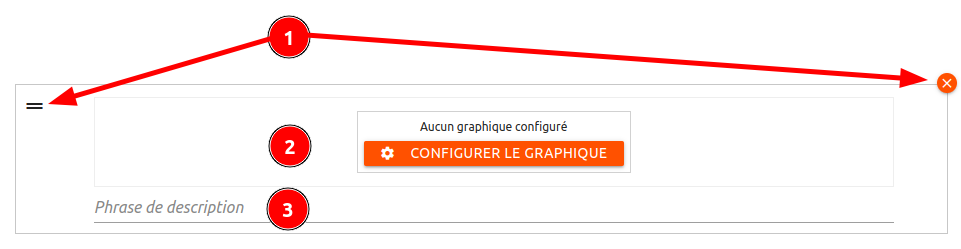
1 : on retrouve les icônes qui permettent le déplacement du graphique à la souris ainsi que le bouton de suppression du graphique.
2 : le bouton « CONFIGURER LE GRAPHIQUE » permet comme son nom l’indique de paramétrer le graphique que l’on veut afficher à cet endroit dans la newsletter.
3 : la phrase de description est optionnelle, elle vous permet de définir une légende en dessous de l’image du graphique dans le contenu final de la newsletter.
Détails pour la configuration du graphique ( 2 ) :
Conseil : sachez que vous pouvez ajouter dynamiquement des graphiques à vos newsletters directement depuis vos dossiers. Plus d’informations dans le paragraphe qui suit.
Lorsque vous cliquez sur le bouton « CONFIGURER LE GRAPHIQUE », la fenêtre suivante s’ouvre :
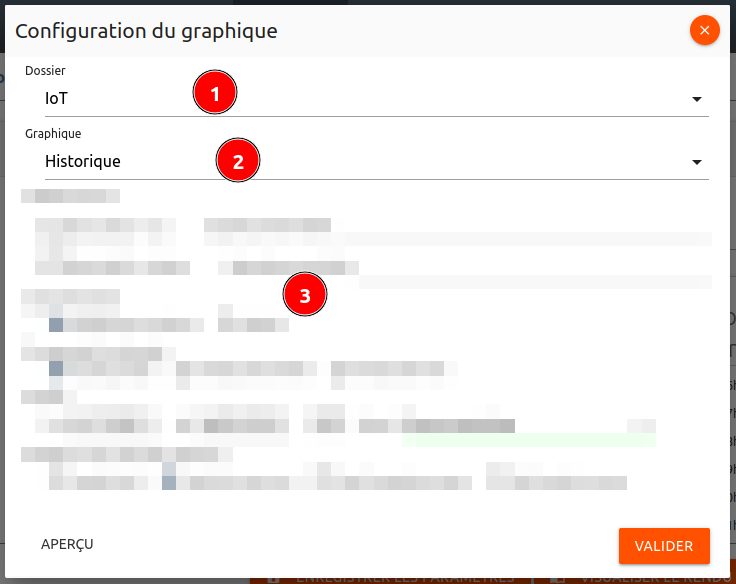
1 : choix du dossier dans lequel aller chercher les statistiques
2 : choix du type de graphique (histogramme, nuage de mots-clés, top des sources, etc.)
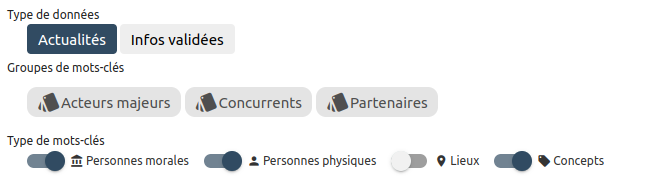
3 : paramètres relatifs au type de graphique (diffère selon ce qui est choisi en 2 )
Exemple de paramètres dans 3 , ici pour un nuage de mots-clés :
Pour tous les types de graphiques, vous disposez d’un bouton « APERÇU » en bas à gauche de la fenêtre. Celui-ci vous permet de tester vos paramétrages afin de voir le rendu final du graphique.
Lorsque le paramétrage du graphique vous convient, il n’y a plus qu’à cliquer sur le bouton « VALIDER » en bas à droite de la fenêtre et le graphique de la newsletter est mis à jour. La zone « en haut » du graphique affiche un court texte et une image de fond qui décrivent le type de contenu choisi, on pourra ajouter ou non une légende au graphique :

Vous pouvez modifier le contenu du graphique en cliquant de nouveau sur le bouton « CONFIGURER LE GRAPHIQUE », les paramètres précédemment utilisés seront repris dans la fenêtre de configuration.
Conseil pratique : pour ajouter des graphiques dans vos newsletters, il est souvent plus simple d’ouvrir directement le dossier concerné de la page « Mes dossiers », dans l’onglet « ANALYSE » et sur le type de graphique qui vous intéresse. A partir de la vous pourrez modifier les paramètres du graphique et, une fois que vous êtes satisfait du résultat, vous pourrez l’ajouter directement dans une newsletter avec le bouton en haut à droite. Exemple :
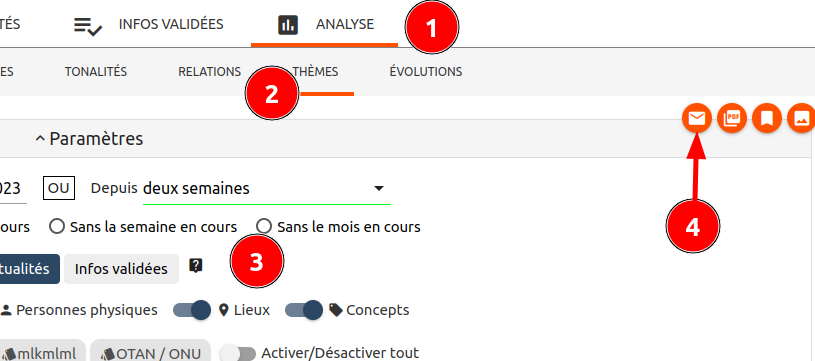
1 : j’ouvre mon dossier dans « Mes dossiers » et je vais sur l’onglet « ANALYSE »
2 : je vais sur le graphique qui m’intéresse
3 : je configure mes paramètres et je visualise en direct mon graphique en dessous
4 : quand le graphique me satisfait, je clique sur le bouton d’ajout de graphique dans une newsletter. Une fenêtre s’ouvre :
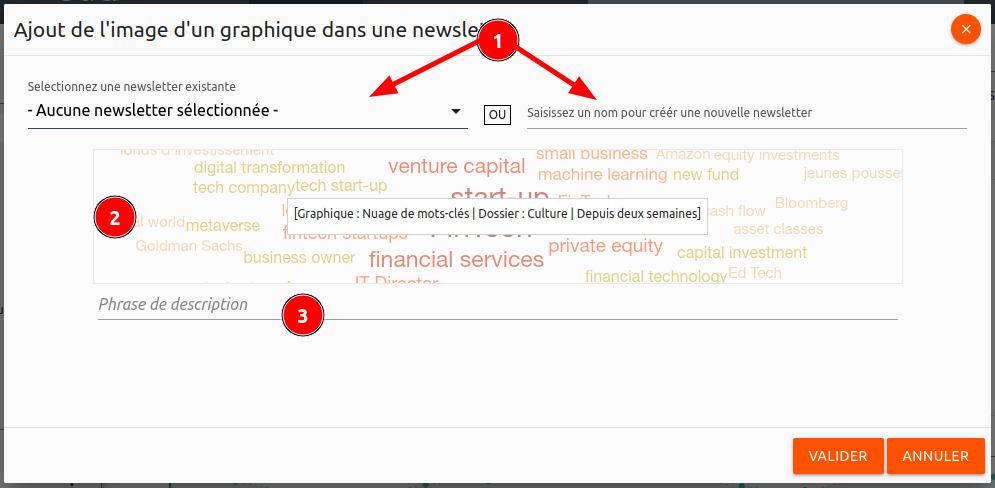
1 : je sélectionne la newsletter existante dans laquelle je veux ajouter mon graphique dans le menu de gauche (par défaut la dernière newsletter créée est sélectionnée), ou alors je créée une nouvelle newsletter en saisissant simplement un nom dans le champ de droite
2 : je retrouve le « rappel » du graphique que j’ai configuré
3 : je précise ou non une légende pour mon graphique
Il n’y a plus qu’à cliquer sur « VALIDER » en bas de la fenêtre pour que ma newsletter soit mise à jour.
Gabarit par info*
Dans cette section, vous pouvez définir le visuel final de chaque article, citation, ou info validée telle qu’elle apparaîtra dans votre newsletter. Sélectionnez les éléments que vous souhaitez parmi les options disponibles :
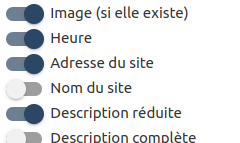
…et visualisez en temps réel le style du résultat final en dessous de la liste d’options :

Pour information : si le gabarit ne vous convient pas, il peut-être défini plus précisément par un administrateur Scan, n’hésitez pas à contacter ChapsVision (Cf. page Contact) pour expliquer votre besoin.
Gabarit du pied de page*
De la même manière que pour le gabarit de l’en-tête, vous pouvez définir le pied de page qui sera utilisé en bas de la newsletter. Il est également configurable dans un champ de texte enrichi.
Par défaut, celui-ci contient un lien de désabonnement qui permet d’envoyer un mail à l’adresse définie sur votre compte Scan.
* Toutes les options signalées par une astérisque peuvent être définies dans la rubrique « Livrables » de la page Mon compte, afin qu’elles deviennent les paramètres par défaut de chacune de vos newsletters. Pour plus d’information, rendez-vous ici.
Pour aller plus loin
Vous pouvez maintenant aller sur la page Envoi d’une newsletter.